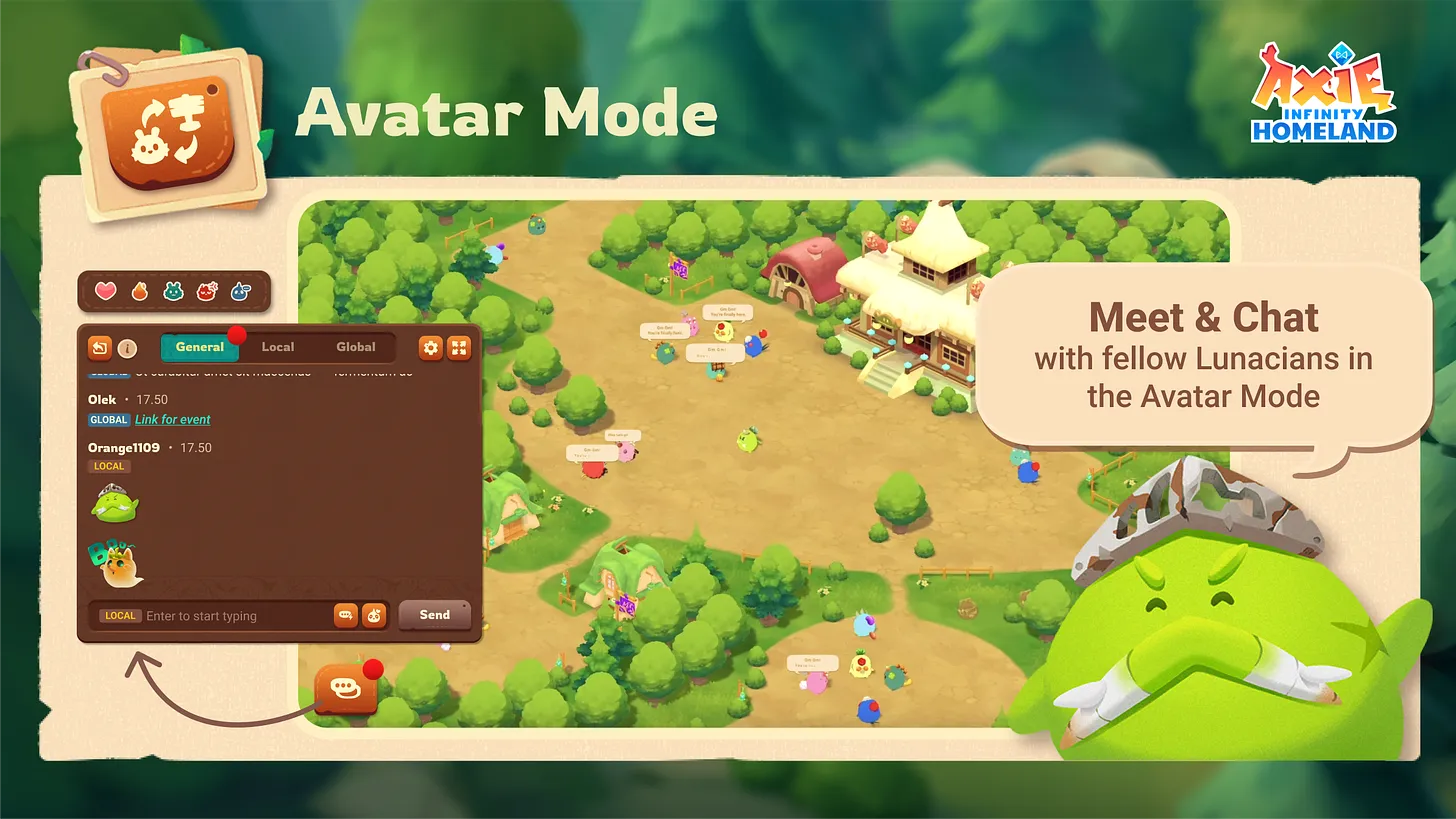
Avatar Mode permite a los Lunacians vagar por la tierra de Lunacia e interactuar con sus compañeros entrenadores usando NFT Axies. En Avatar Mode, puedes reunirte con otros jugadores en varias aldeas repartidas por todo el mapa, o programar encuentros con tus amigos más cercanos en tu propio terreno.
Esta guía te ayudará a prepararte para embarcarte en tu aventura por el mundo de Lunacia.
Introducción al Avatar Mode
Avatar Mode es uno de los dos modos de juego de Axie Infinity: Homeland. Para acceder a él, tendrás que instalar primero Mavis Hub y luego ir a la Biblioteca e instalar Homeland.
Requisitos para Jugar
Antes de continuar con la siguiente guía, asegúrate de que cumples los siguientes requisitos para poder jugar en Avatar Mode:
Una vez que hayas cumplido estos requisitos, ¡ya puedes iniciar sesión en el juego y empezar a jugar!
Después de iniciar sesión, se te dirigirá a la página de selección de servidor. Para acceder al Avatar mode, haz clic en Server Olek.
Si estás jugando en tu parcela en el Servidor de Homeland, para cambiar al Avatar Mode, busca el siguiente botón y haz click en él:
Configurar Cuenta
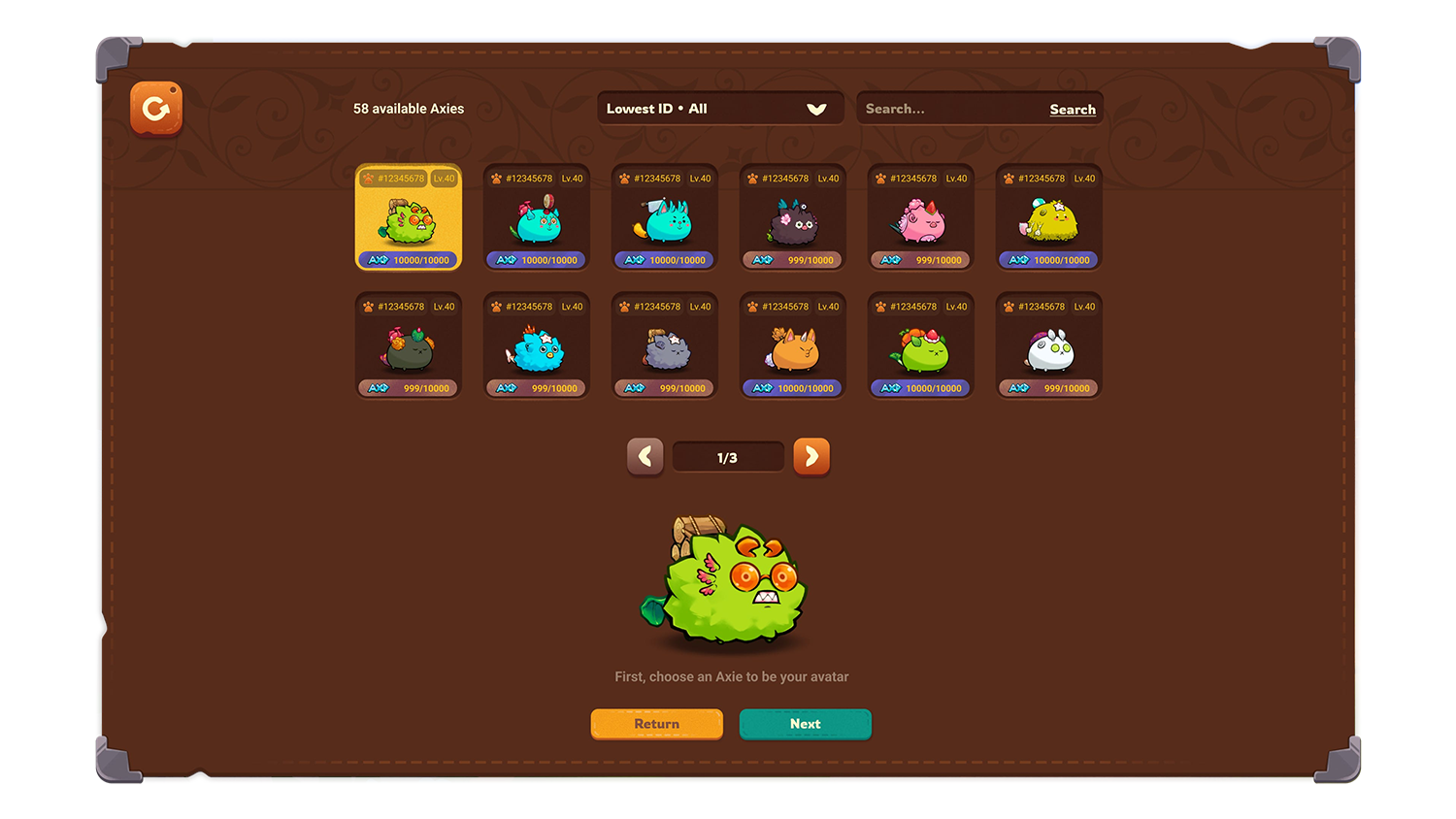
Si es la primera vez que juegas en el Avatar Mode, se te pedirá que configures tu avatar NFT axie y tu nombre de usuario.
Paso 1: Elige uno de los NFT axies de tu billetera para usarlo como avatar. Sin un NFT axie, no podrás acceder al Avatar Mode en Homeland.
NOTA: Puedes cambiar tu avatar axie en cualquier momento del juego.
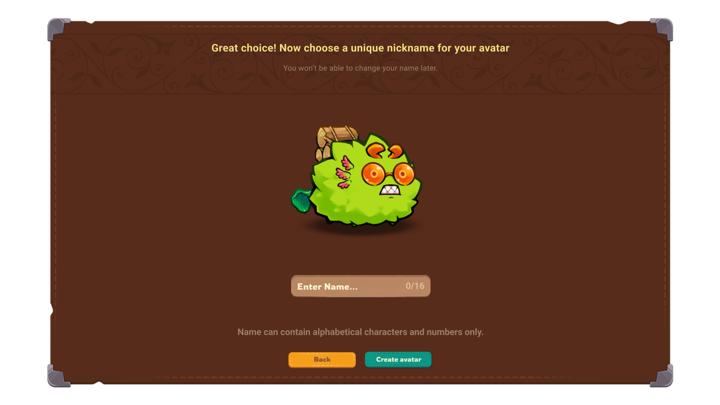
Paso 2: A continuación, se te pedirá que configures un nickname. Tu nickname puede incluir caracteres alfanuméricos y actuará como tu identidad.
NOTA: Actualmente no hay opción de cambiar tu nickname, así que elígelo con cuidado.
Y ya está. Una vez que hayas configurado tu axie y tu nickname, ¡ya puedes empezar a explorar la tierra de Lunacia!
Interfaz y Mecánicas del Avatar Mode
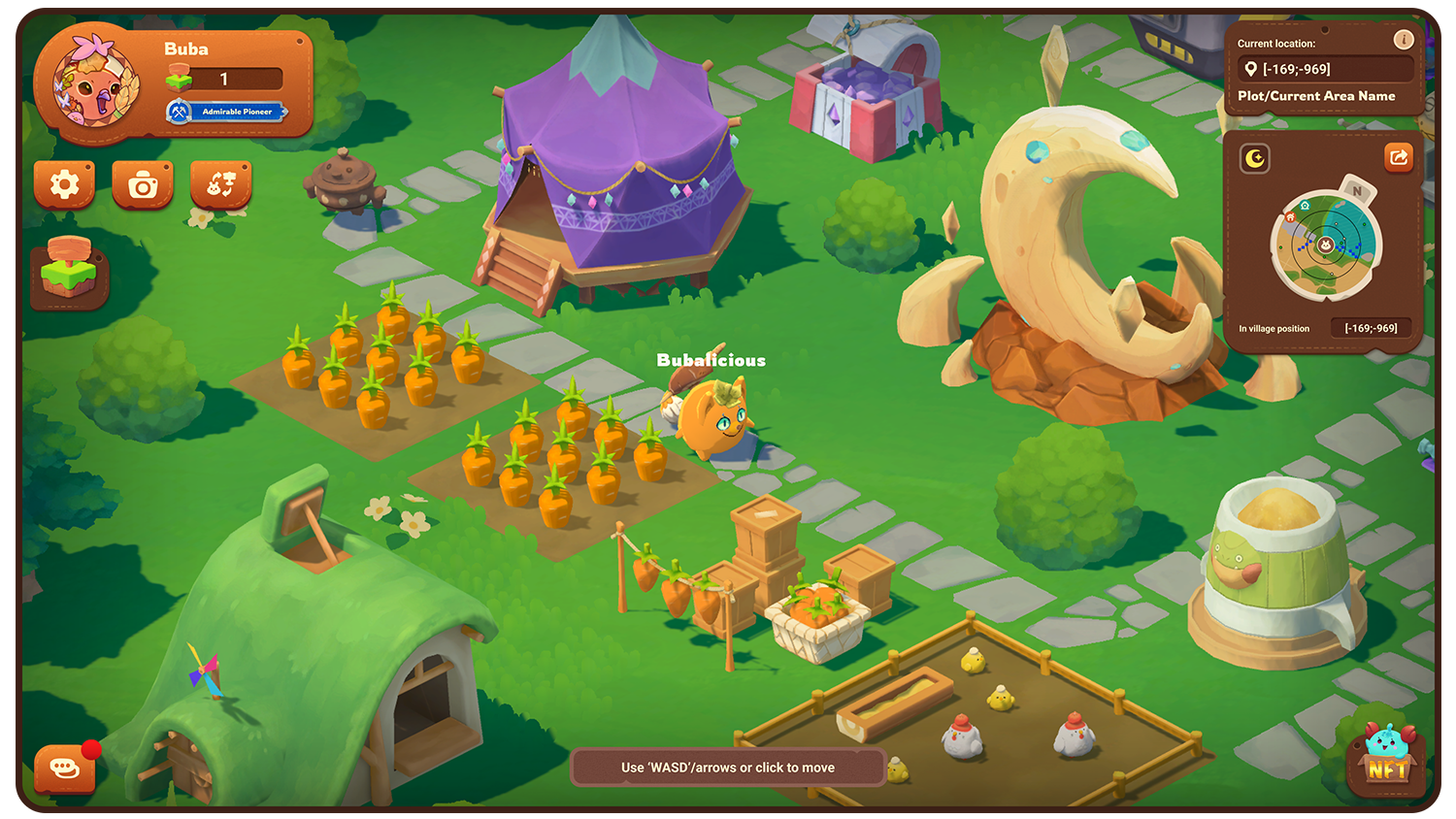
Navegación
Empieza a explorar Lunacia navegando con tu avatar por el mundo. Para mover a tu avatar, puedes usar cualquiera de las siguientes teclas:
- Teclas de flecha [↑] [↓] [←] [→]
- [W] [A] [S] [D]
- Puntero del mouse + click izquierdo
Selección de Avatar
El botón NFT Axie te permite volver a la pantalla de selección de avatar NFT axie, donde puedes cambiar tu avatar.
Interfaz de Chat

El botón Chat Box abre la interfaz de chat, donde puedes enviar mensajes de chat a otros jugadores. También puedes pulsar [Enter] en tu teclado para empezar a chatear. La interfaz de chat tiene varias opciones:
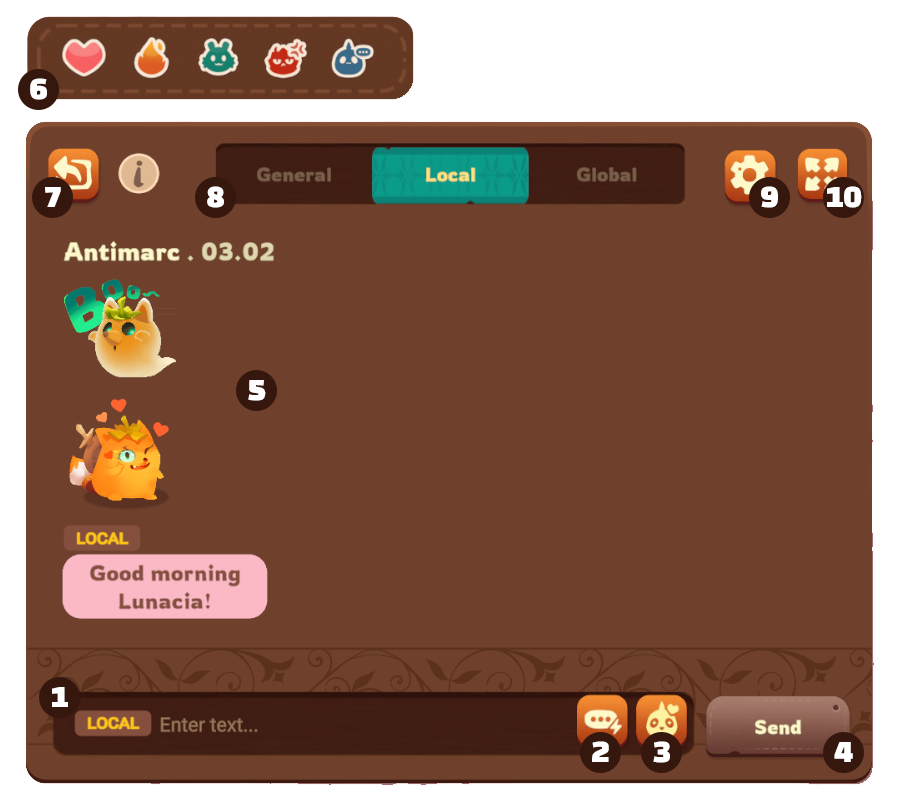
1 - Campo de mensajes de chat
2 - Mensajes rápidos
3 - Pegatinas
4 - Botón Enviar
5 - Registros de chat
6 - Reacciones
7 - Cerrar interfaz de chat
8 - Canales
9 - Ajustes del chat
10 - Expandir/contraer el chat
Silenciar/Reportar a Otros Jugadores
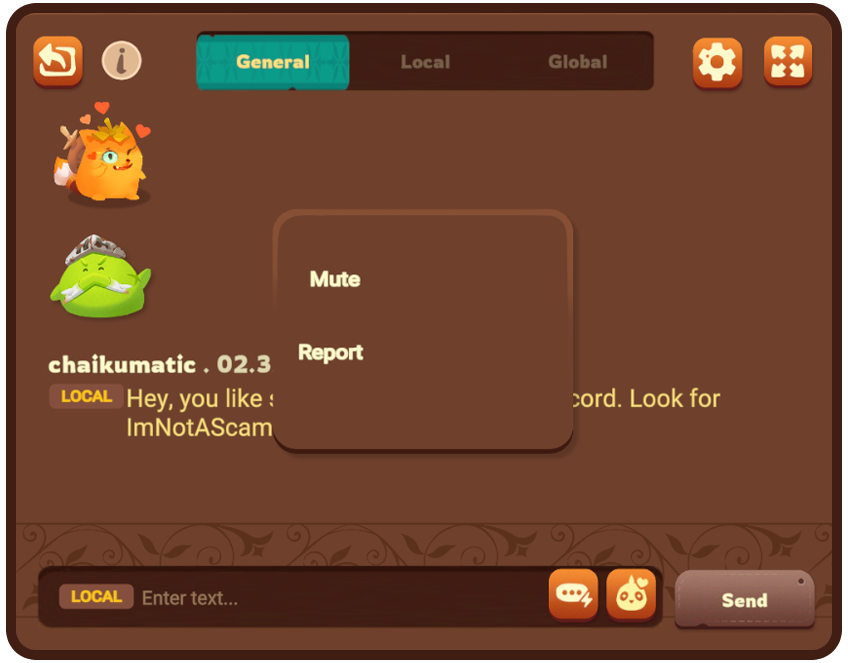
Los jugadores tienen la opción de silenciar a otros jugadores haciendo click con el botón derecho del ratón en sus mensajes de chat y seleccionando la opción Mute. Una vez que silencies a un jugador, no verás sus mensajes de chat.
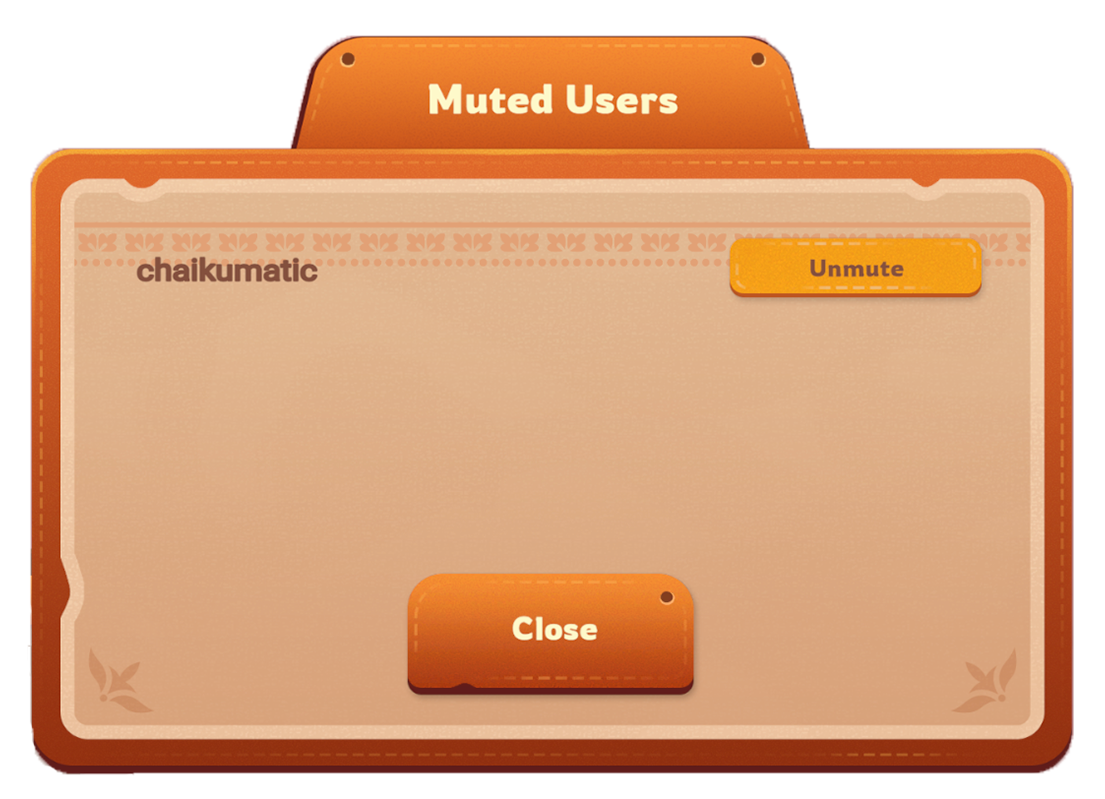
Puedes desactivar el silencio de los jugadores silenciados accediendo a la configuración de Muted Users.
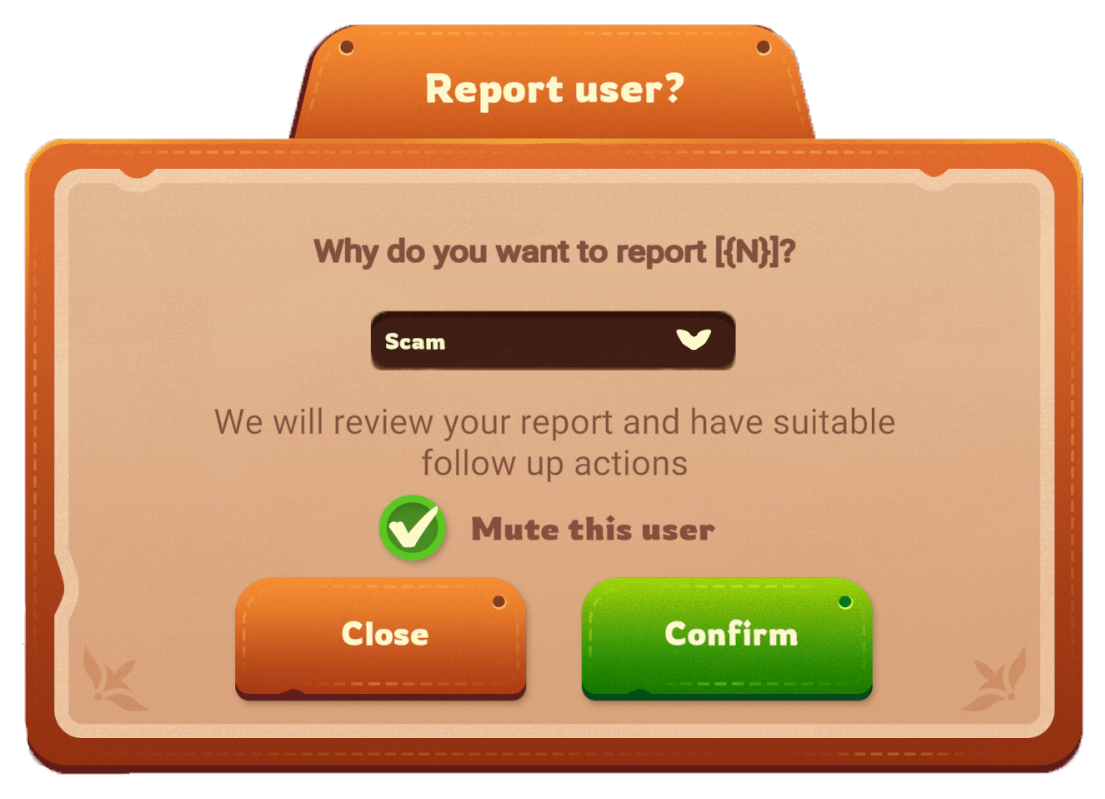
En caso de mensajes abusivos, también puedes Reportar al usuario. Elige la razón por la que quieres reportar al jugador en las opciones y haz click en Confirm. También tendrás la opción de silenciar al usuario al mismo tiempo.
Interactúa
Para interactuar con los NPCs y otros objetos de utilidad, tendrás que hacer click sobre ellos con el mouse.
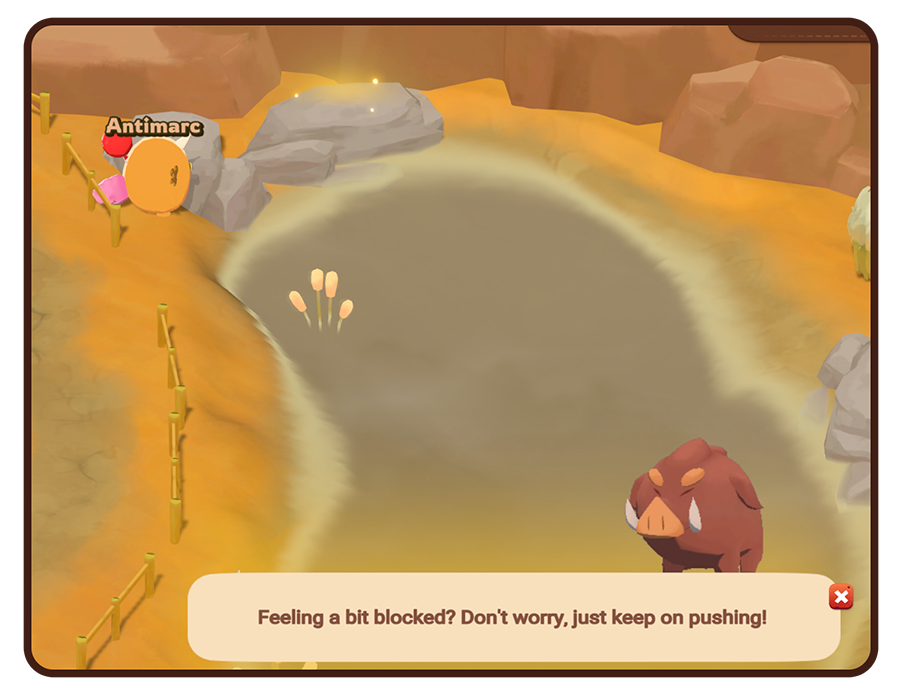
Navegación por la Vista del Mundo
Para ir a la Vista del Mundo, primero necesitas encontrar un Portal en el mundo y hacer click en Exit.
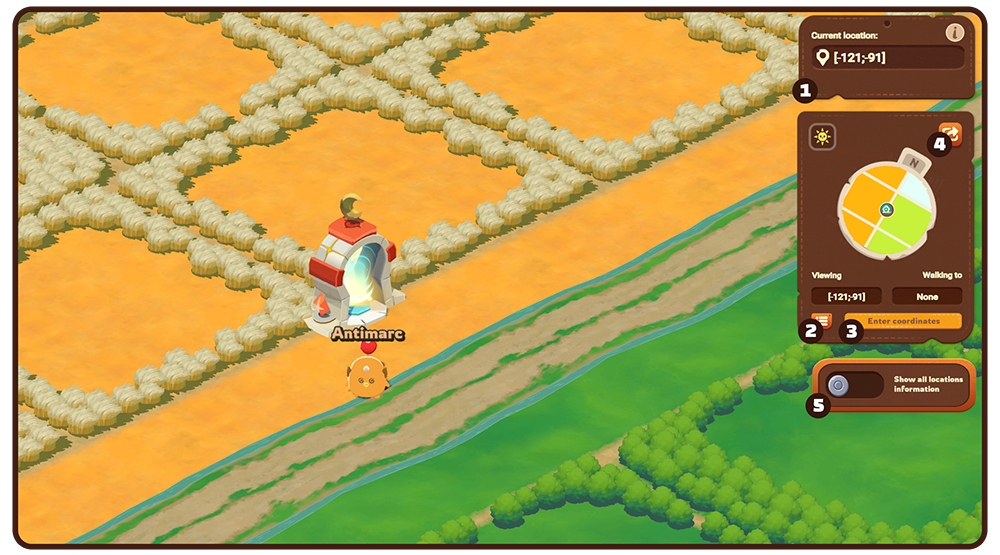
1 - Coordenadas Actuales
2 - Atajos de aldea
3 - Ir a una coordenada específica
4 - Ocultar minimapa
5 - Alternar información de ubicación
Para ir a una ubicación específica, haz click en el botón Enter coordinates e introduce las coordenadas de la aldea/land plot que te gustaría visitar.
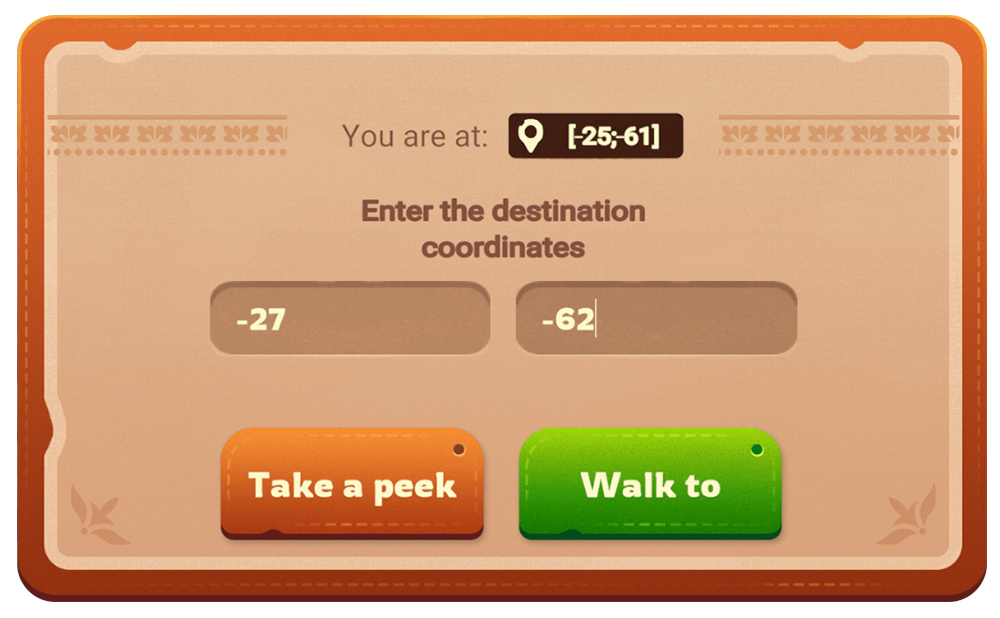
Elegir la opción Take a peek te permitirá ver rápidamente la localización que has introducido. Elige Walk to para empezar a caminar automáticamente hasta las coordenadas.
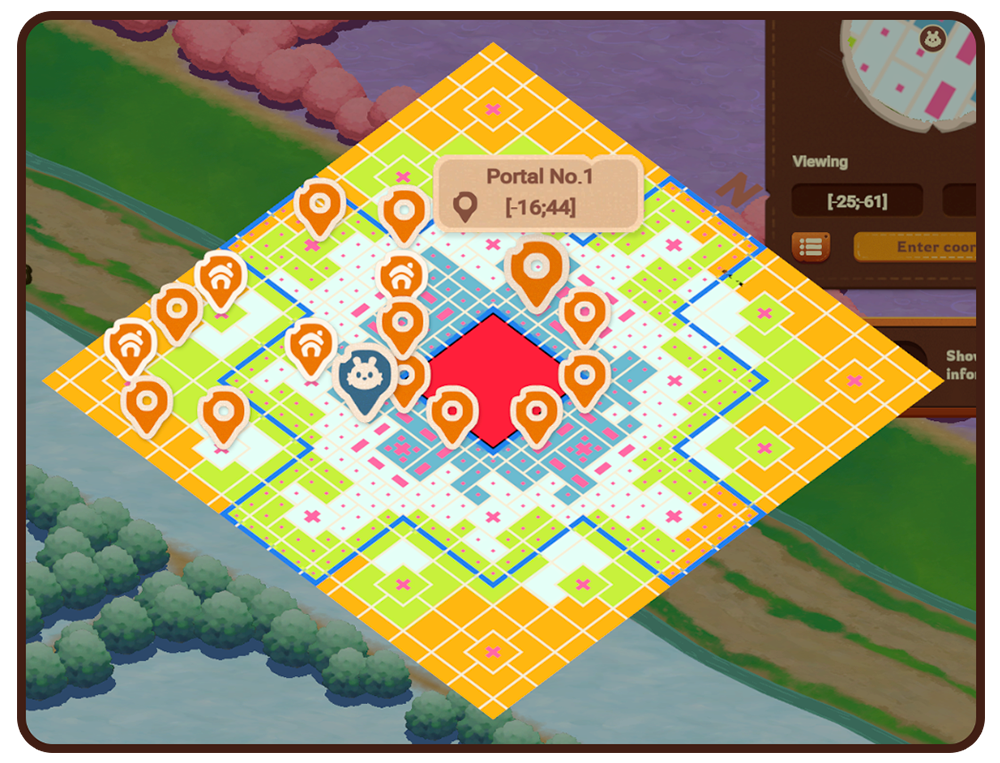
También puedes elegir accesos directos a pueblos y portales en el mapa que se muestra en la pantalla de introducir coordenadas.
Land Plots
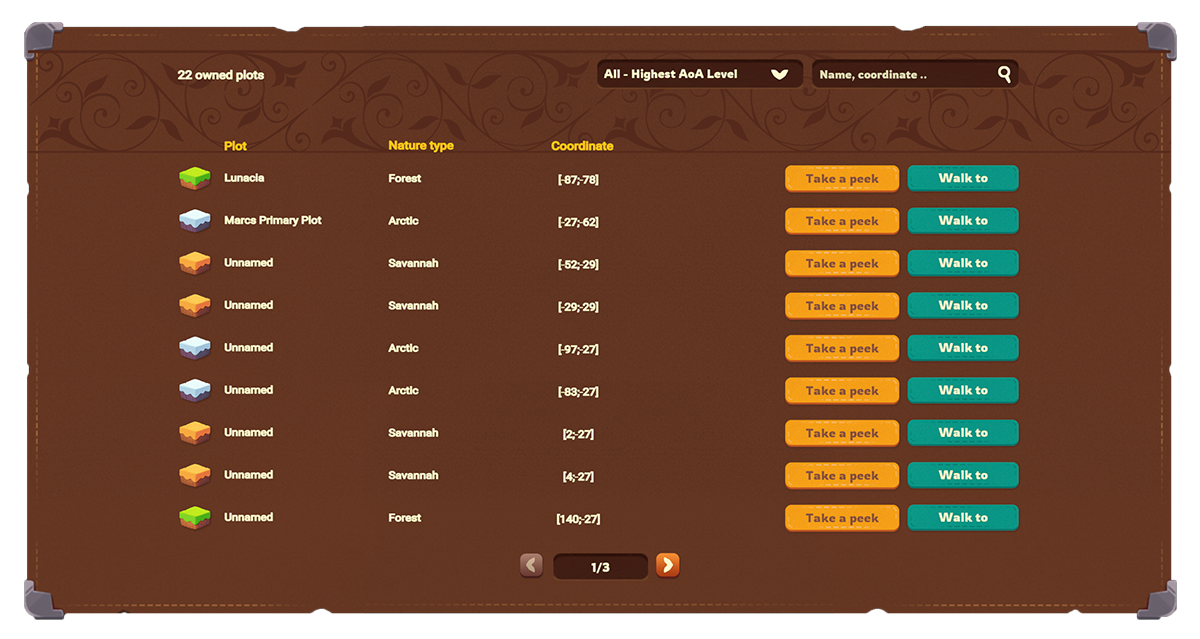
Si eres propietario de un land plot o estás jugando como steward, podrás comprobar fácilmente tu lista de Plots para Take a peek o Walk to su ubicación.
NOTA: Asegúrate de que estás en la World View para poder activar los botones peek o walk to.
Entrar en un Land Plot
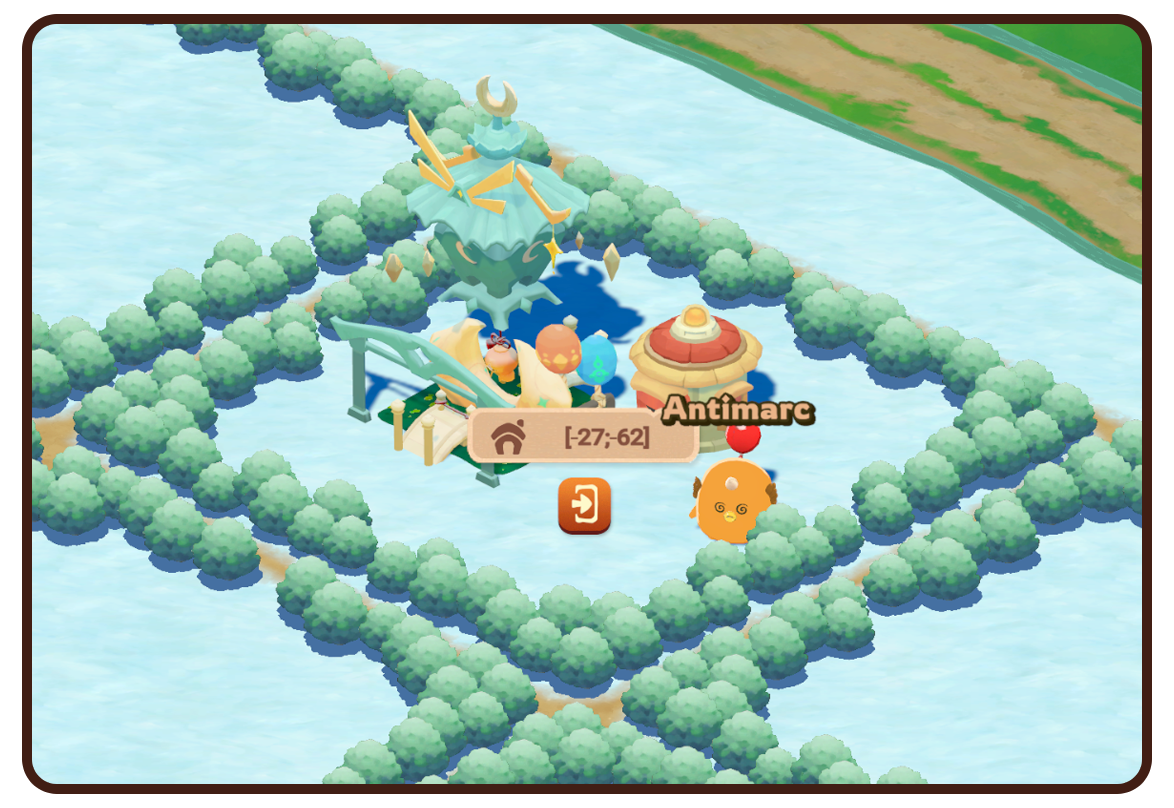
Cuando llegues a un land plot, podrás entrar en él y ver su progreso. También puedes organizar un encuentro con tus amigos más cercanos en un land plot específico.
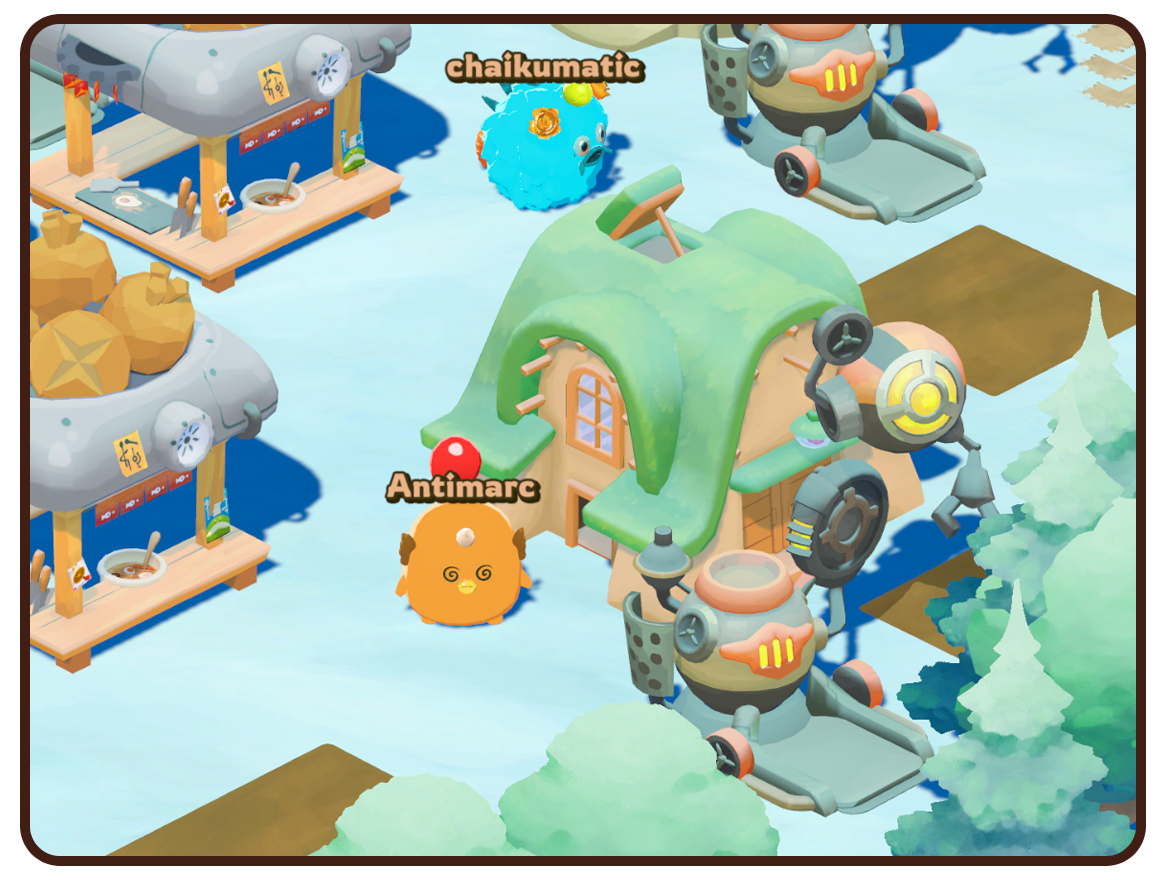
Aldeas
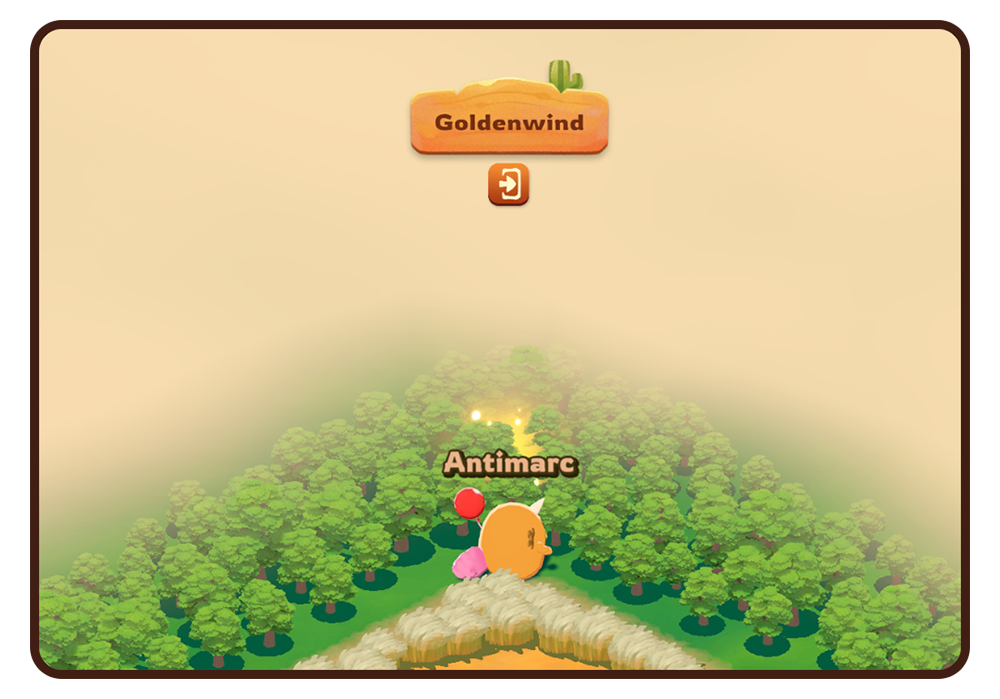
Actualmente hay 4 aldeas repartidas por Lunacia donde los jugadores pueden reunirse, a saber:
- Goldenwind
- Evergreen
- Winterblue
- Hazymoon
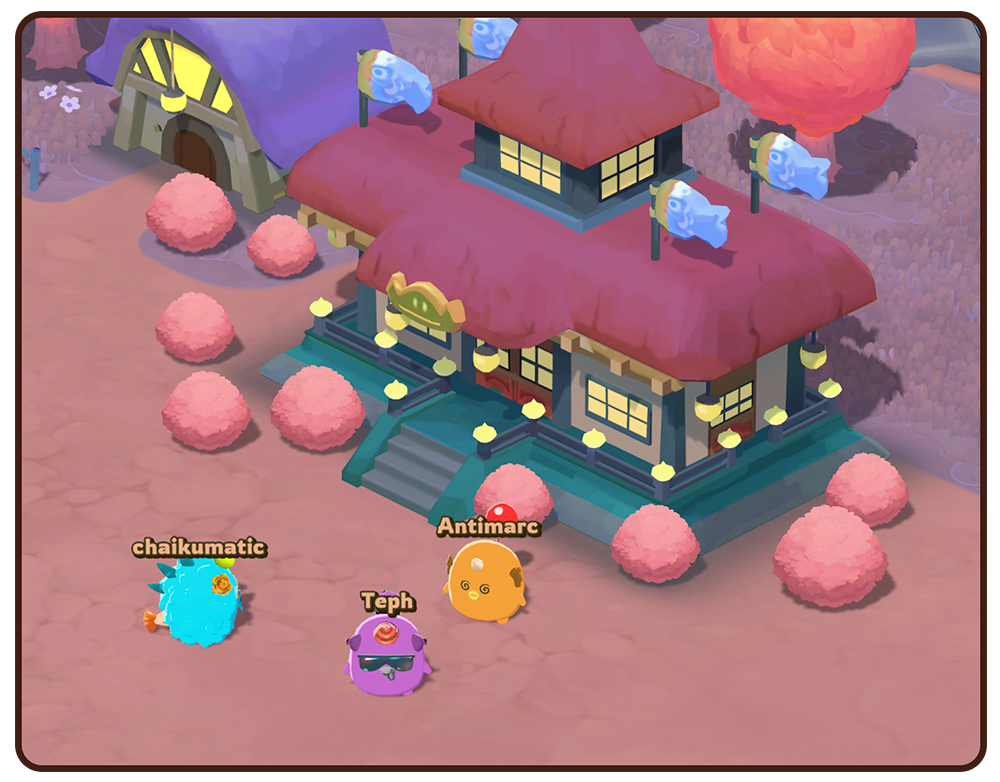
Una vez dentro de la aldea, podrás interactuar con otros jugadores de la aldea.
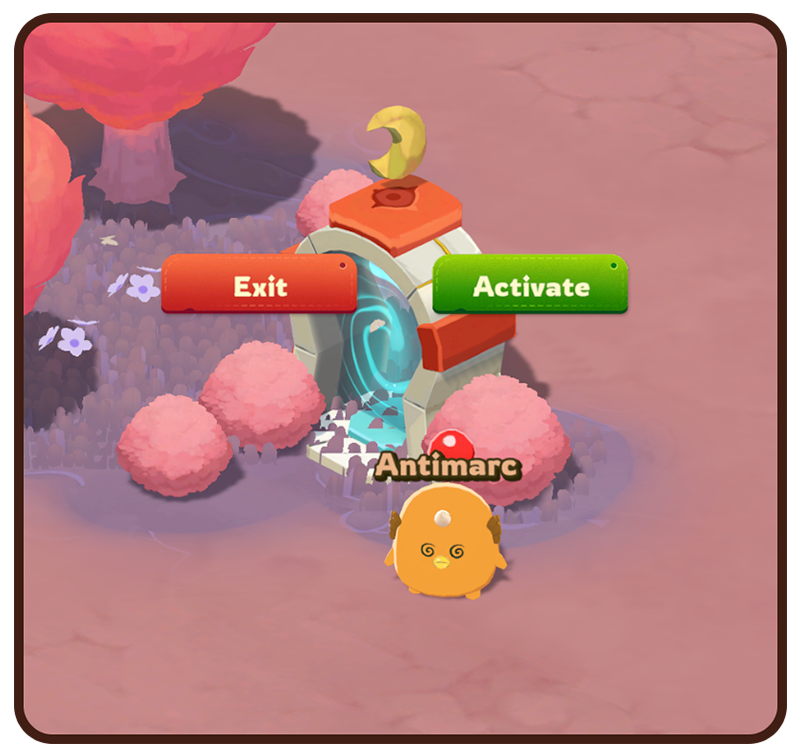
Para salir de la aldea y volver al mapa del mundo, ve al portal que hay en medio de la aldea y haz click en Exit. También puedes Activar el portal para ir a otro portal o a otra aldea.
Portal
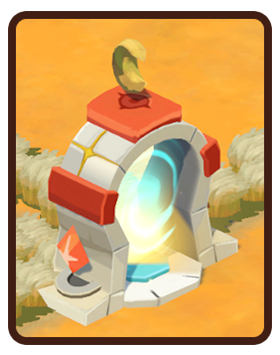
En lugares específicos de Lunacia, podrás encontrar Portales que se utilizan para navegar fácilmente por el mundo teletransportando a tu avatar. Para activar estos portales, acércate y haz click en el botón Activate o pulsa [T].
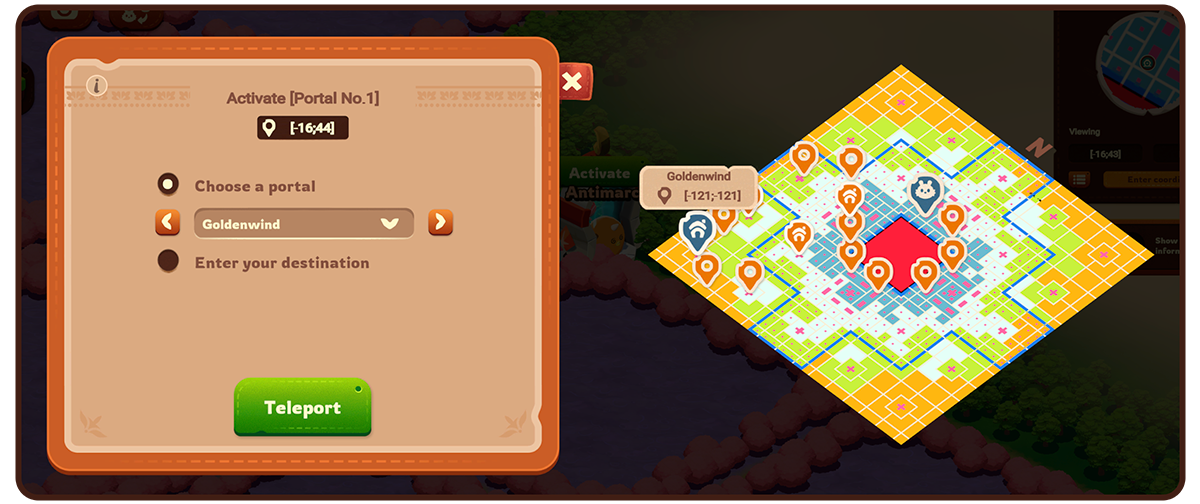
Después de Activar un portal, se abrirá la pantalla del portal donde podrás elegir el portal al que teletransportarte.